En Search Console, con la propiedad seleccionada: Ajustes → Usuarios y permisos → Añadir usuario. Pones su correo de Google, eliges el permiso y añadir. Tarda menos de un minuto y no le das ninguna contraseña tuya.
Es la petición típica cuando entra un consultor SEO, una agencia o el que te lleva la web: «pásame acceso a Search Console». Y mucha gente responde mandando su usuario y su contraseña de Google, que es justo lo que no hay que hacer.
Search Console tiene su propio sistema de invitados. Añades el correo de la otra persona, ve lo que tú decidas, y se lo quitas cuando quieras sin cambiar ninguna contraseña.
Selecciona la propiedad que vas a compartir
Entra en Search Console y, arriba a la izquierda, despliega el selector de propiedades. Si gestionas varias webs, asegúrate de estar en la que quieres compartir: los permisos se dan por propiedad, no por cuenta.
Y ojo con las versiones de la misma web. Si tienes dada de alta la propiedad con www y la de sin www, dar acceso a una no da acceso a la otra. Comparte la que tenga los datos buenos, o las dos.
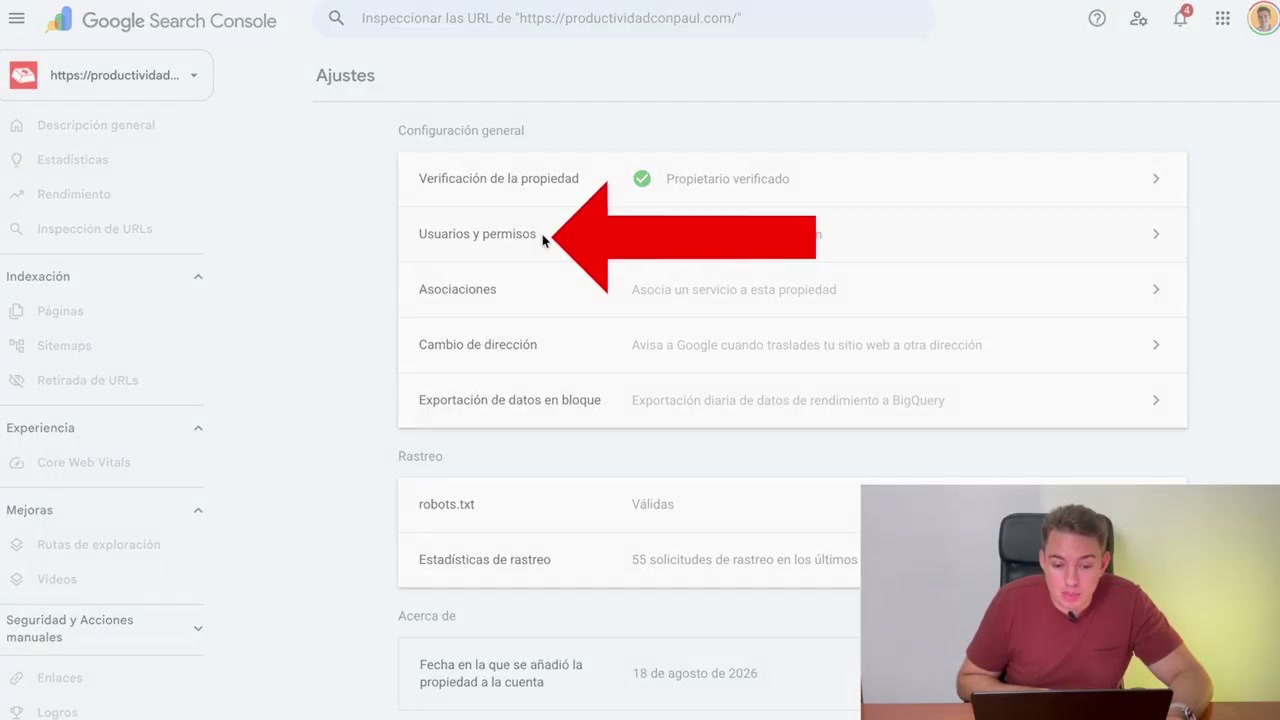
Ve a Ajustes → Usuarios y permisos
En el menú lateral, abajo del todo, tienes Ajustes. Dentro, Usuarios y permisos. Ahí ves quién tiene acceso hoy a esa propiedad, que suele ser una buena ocasión para revisar si sigue habiendo gente que ya no debería estar.
Añade su correo y elige el permiso
Pulsa Añadir usuario y escribe el correo de la persona. Tiene que ser un correo asociado a una cuenta de Google: normalmente un Gmail, aunque también vale un correo corporativo si la empresa trabaja con Google Workspace.
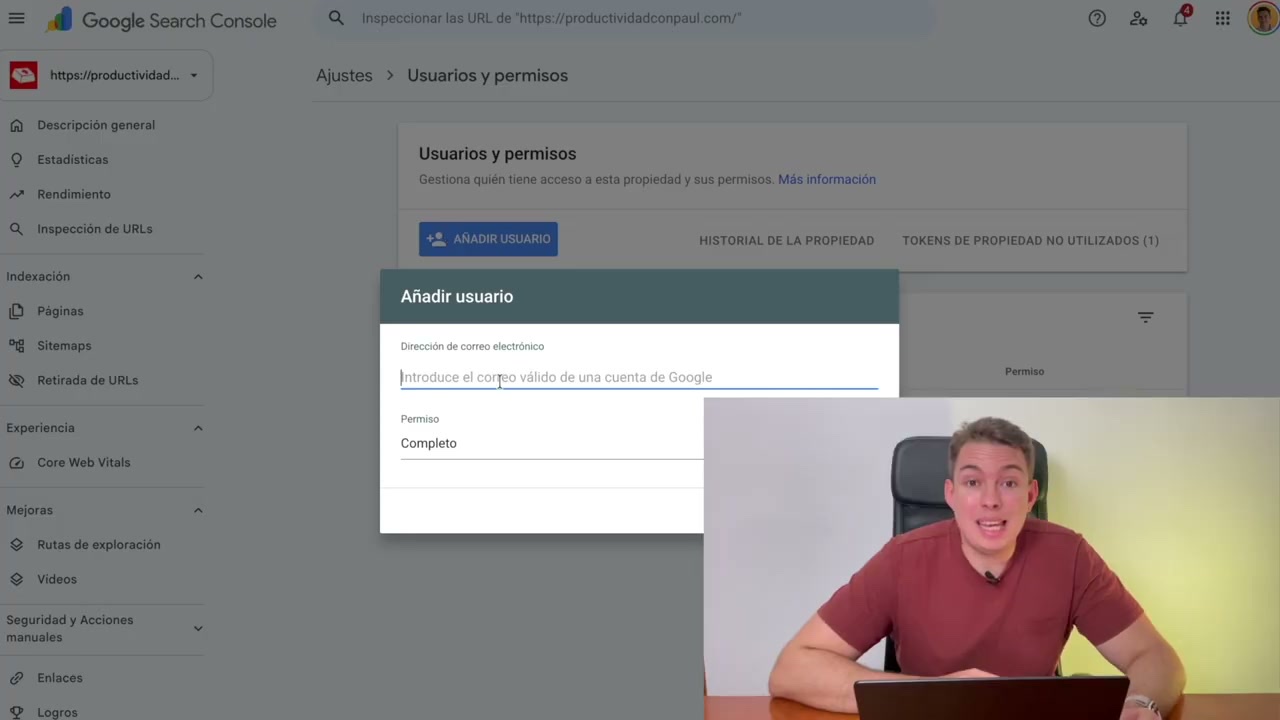
El desplegable de permiso tiene dos opciones, y la diferencia importa:
- Completo. Ve todos los informes y además puede actuar: solicitar indexación, enviar sitemaps, gestionar retiradas de URLs. Es el que necesita quien va a trabajar en tu SEO.
- Restringido. Ve casi todos los datos pero no puede tocar casi nada. Sirve para quien solo tiene que mirar, como alguien de marketing que quiere consultar el rendimiento.
Para un consultor o una agencia que va a trabajar, Completo. Si le das Restringido vas a acabar teniendo que hacer tú las acciones que te pida.
Si te sale que no tienes permisos, esto es lo que pasa
A veces entras a Usuarios y permisos y en lugar del listado te encuentras un candado: hacen falta permisos de propietario para ver o cambiar quién tiene acceso.
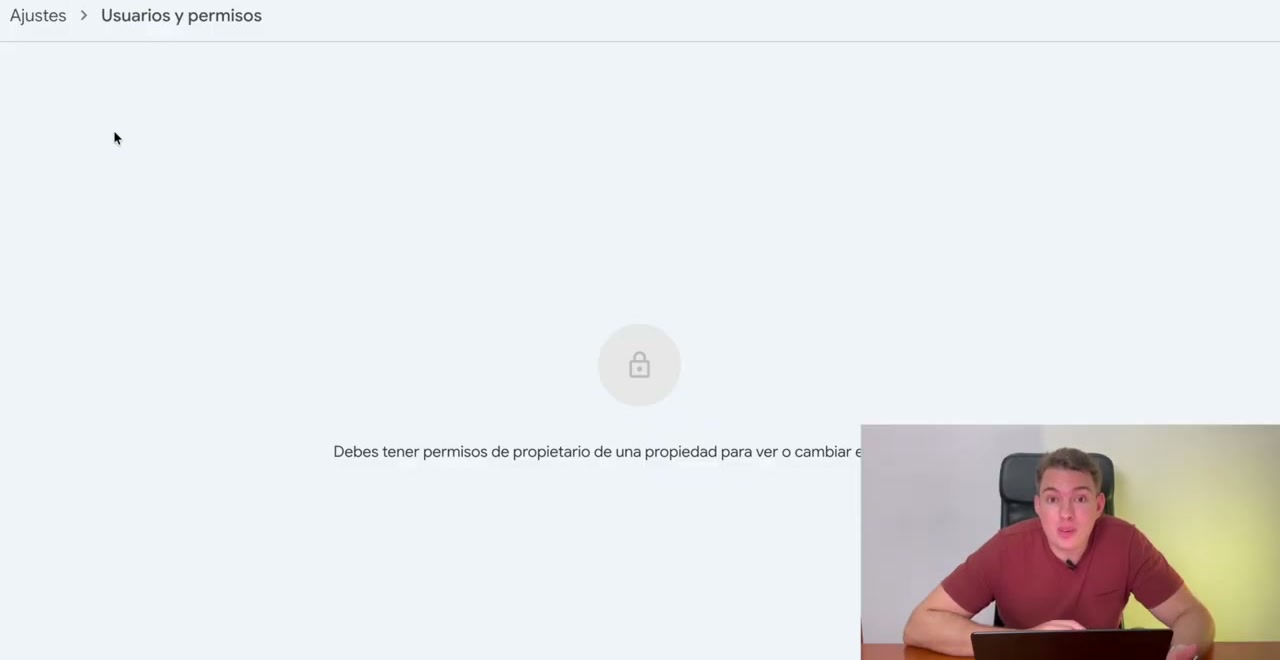
Quiere decir que a ti te dieron acceso como usuario, no como propietario, y un usuario no puede repartir accesos. Tienes dos salidas:
- Pedírselo al propietario. Suele ser quien montó la web: el desarrollador, la agencia anterior o el informático de la empresa. Que añada él a la persona nueva, o que te suba a ti a propietario.
- Verificar la propiedad tú mismo. Si tienes acceso al hosting o a la web, puedes dar de alta la propiedad a tu nombre y quedarte como propietario verificado. Es lo que cuento en cómo añadir tu web a Search Console.
Propietario, completo y restringido: quién es quién
Los tres niveles se confunden mucho, y de ahí salen la mitad de los líos de accesos:
- Propietario. Manda. Ve todo, hace todo y además reparte y quita accesos. Lo eres si verificaste tú la propiedad, o si otro propietario te nombró.
- Completo. Trabaja con normalidad, pero no puede añadir ni quitar a nadie.
- Restringido. Mira.
La recomendación práctica: quédate tú como propietario siempre, aunque no sepas usar la herramienta, y reparte permisos Completos a quien trabaje contigo. Así, el día que cambies de agencia, le quitas el acceso en diez segundos y no dependes de nadie para seguir teniendo tus datos.
Antes de cambiar de proveedor, mira quién es propietario de tu Search Console. Me he encontrado más de una web donde el único propietario verificado era la agencia anterior. Recuperar eso significa volver a verificar la propiedad desde cero, y el histórico de datos no siempre se recupera.
Cómo quitar un acceso
Mismo sitio: Ajustes → Usuarios y permisos, los tres puntos a la derecha del usuario, eliminar. Efecto inmediato.
Si la persona que quieres quitar figura como propietario verificado, ahí tiene truco: no basta con borrarla del listado. Un propietario sigue siéndolo mientras su método de verificación siga en pie (su archivo HTML subido, su etiqueta en el head, su registro DNS). Hay que retirar además ese método, y luego revocar la propiedad desde la pantalla de verificación.
Preguntas frecuentes
Nunca. Para eso existe Usuarios y permisos: la otra persona entra con su propia cuenta y ve tu propiedad desde ahí. Si alguien te pide la contraseña para «conectarse a tu Search Console», no le hace falta.
Tiene que estar asociado a una cuenta de Google. Lo habitual es un Gmail; un correo de empresa también vale si esa empresa usa Google Workspace. Un correo suelto sin cuenta de Google detrás no funciona.
No. Solo ve esa propiedad de Search Console y sus informes. Ni tu correo, ni tus otras webs, ni nada más de tu cuenta de Google.
Los que necesites para trabajar con normalidad. Aun así, el listado de usuarios conviene revisarlo de vez en cuando: lo normal es encontrarse a gente que ya no trabaja contigo.
No, son dos herramientas separadas con sus propios permisos. Si quieres que vea también las visitas, hay que añadirle aparte en Analytics.

Llevo diez años posicionando webs, ahora también para las IAs generativas. Grabo estos tutoriales con lo que uso de verdad en los proyectos de mis clientes, no con teoría de manual.
Suscribirse al canal →