Entra en Search Console, elige Prefijo de la URL, pega tu dominio con el https:// delante y verifica subiendo el archivo HTML que te da Google a la raíz de tu web. Cinco minutos y tienes los datos reales de cómo te ve Google.
Añadir tu web a Google no es «darla de alta» para que aparezca: Google la encuentra sola tarde o temprano. Lo que haces al conectarla a Search Console es abrir el canal por el que Google te cuenta lo que sabe de ti: qué páginas tiene indexadas, por qué búsquedas sales, qué errores se encuentra y qué páginas ha decidido no guardar.
Es gratis, se hace una vez y es la base de cualquier trabajo de SEO serio. El paso donde casi todo el mundo se atasca es el de la verificación, así que ahí me detengo.
Entra en Search Console y elige el tipo de propiedad
Ve a Google Search Console y pulsa Empezar ahora. Necesitas iniciar sesión con una cuenta de Google (un Gmail vale).
Al añadir un sitio te da a elegir entre dos tipos de propiedad, y aquí es donde se lía la gente:
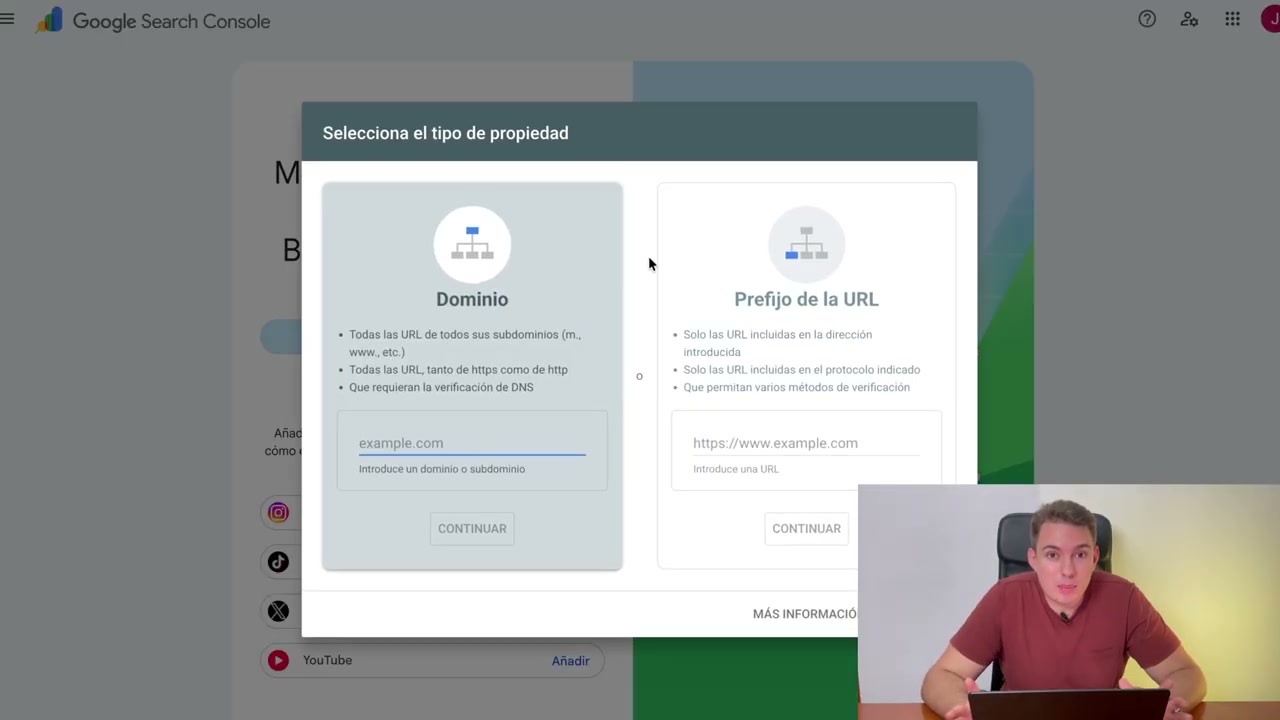
- Dominio. Recoge todo: con www y sin www, http y https, y todos los subdominios. Es la más completa, pero solo se puede verificar tocando el DNS. Si no sabes dónde están tus DNS, no empieces por aquí.
- Prefijo de la URL. Solo recoge las URLs que empiecen exactamente por lo que escribas. A cambio, admite varios métodos de verificación fáciles.
Elige Prefijo de la URL y pega tu dominio tal cual aparece en el navegador, con el https:// delante. Si tu web se ve con www, ponlo con www. Continuar.
Esto es lo que descoloca: con Prefijo de la URL, https://tudominio.com y https://www.tudominio.com son dos propiedades distintas para Google. Si añades la que no usa tu web, verás datos a cero y pensarás que algo va mal. Comprueba en tu navegador cuál es la buena.
Verifica con el archivo HTML (el camino más corto)
Google necesita comprobar que la web es tuya. Te ofrece varios métodos; el primero es descargar un archivo y subirlo a tu servidor.
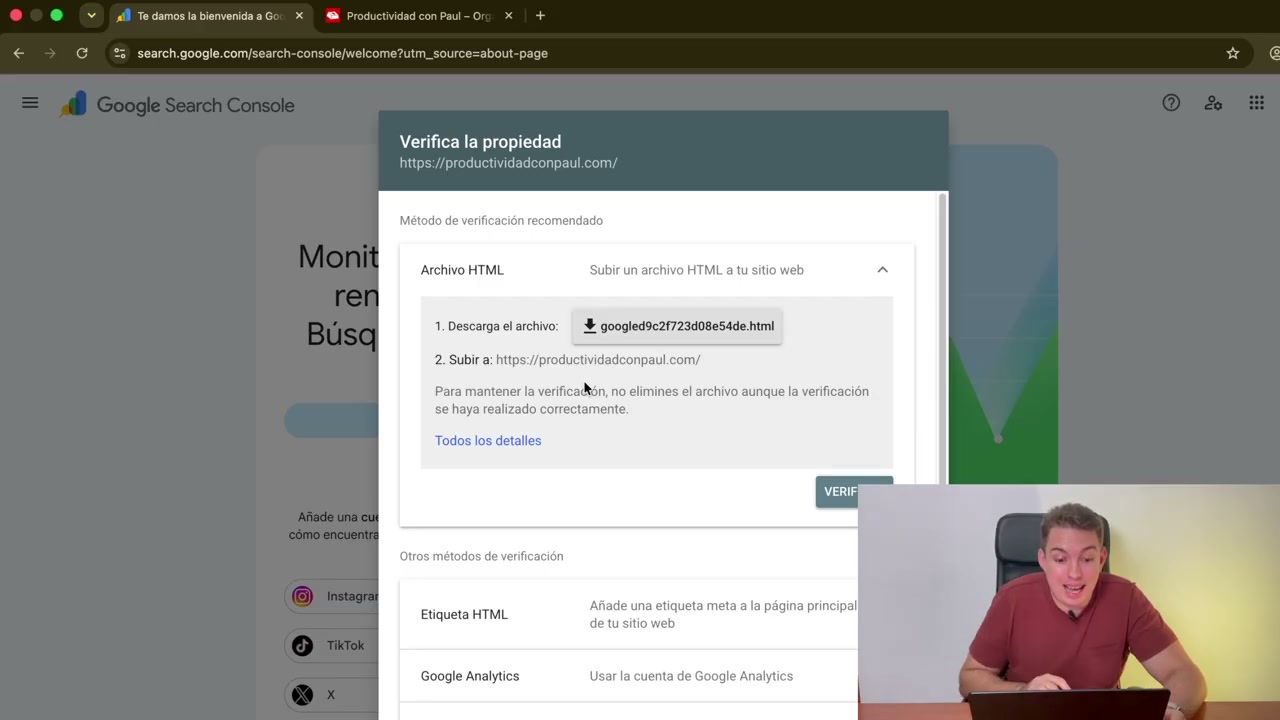
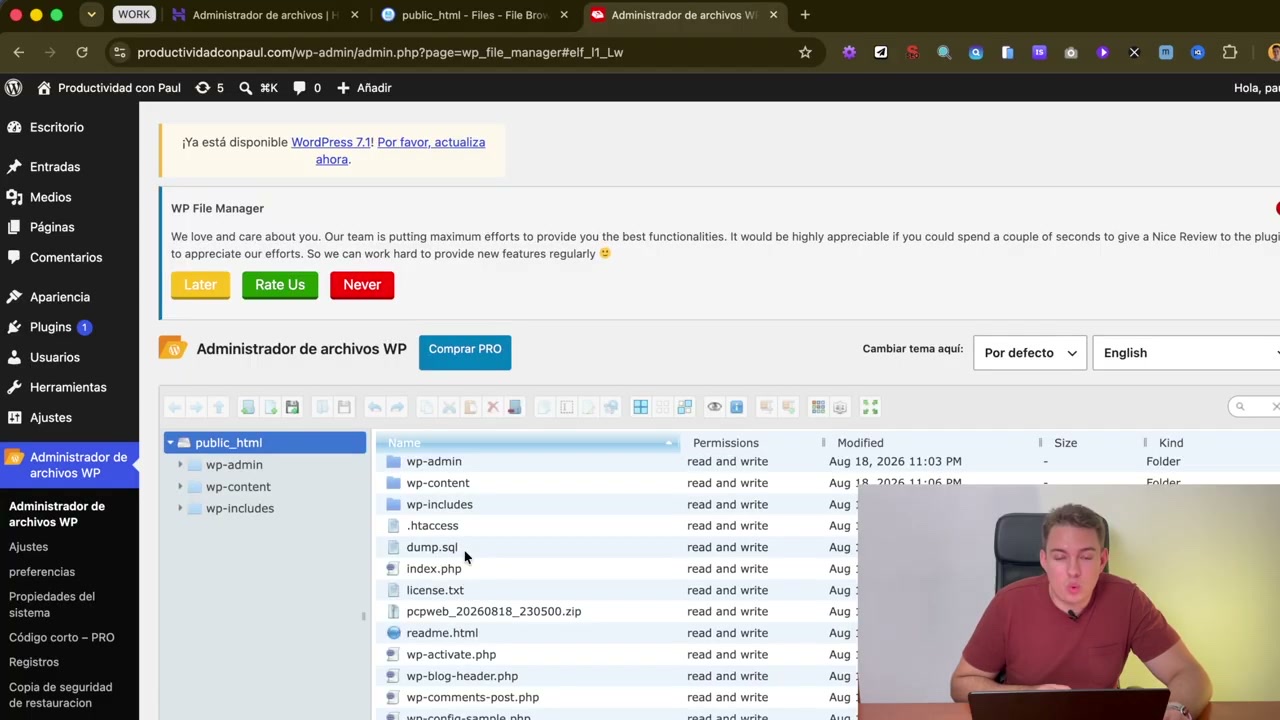
Ese archivo tiene que quedar en la raíz de tu web, que es la carpeta desde la que se sirve tu dominio. En la mayoría de hostings se llama public_html. Tienes dos maneras de llegar:
- Desde tu hosting. Entra en tu panel y busca «Administrador de archivos» o «Gestor de archivos». Está en todos, aunque cada panel lo llame a su manera.
- Desde WordPress. Si no tienes acceso al hosting, instala un plugin de tipo File Manager, que te da el mismo explorador dentro del escritorio de WordPress.
Con el archivo subido, vuelve a Search Console y pulsa Verificar. Antes de darle, comprueba que el archivo se ve: abre en el navegador https://tudominio.com/nombre-del-archivo.html. Si sale texto, vas bien. Si sale un 404, no está donde debe.
O verifica con la etiqueta HTML si no puedes subir archivos
Hay hostings y montajes donde no tienes acceso a los archivos. Para eso está el segundo método: una etiqueta que Google te da y que tienes que pegar en la cabecera de tu web.
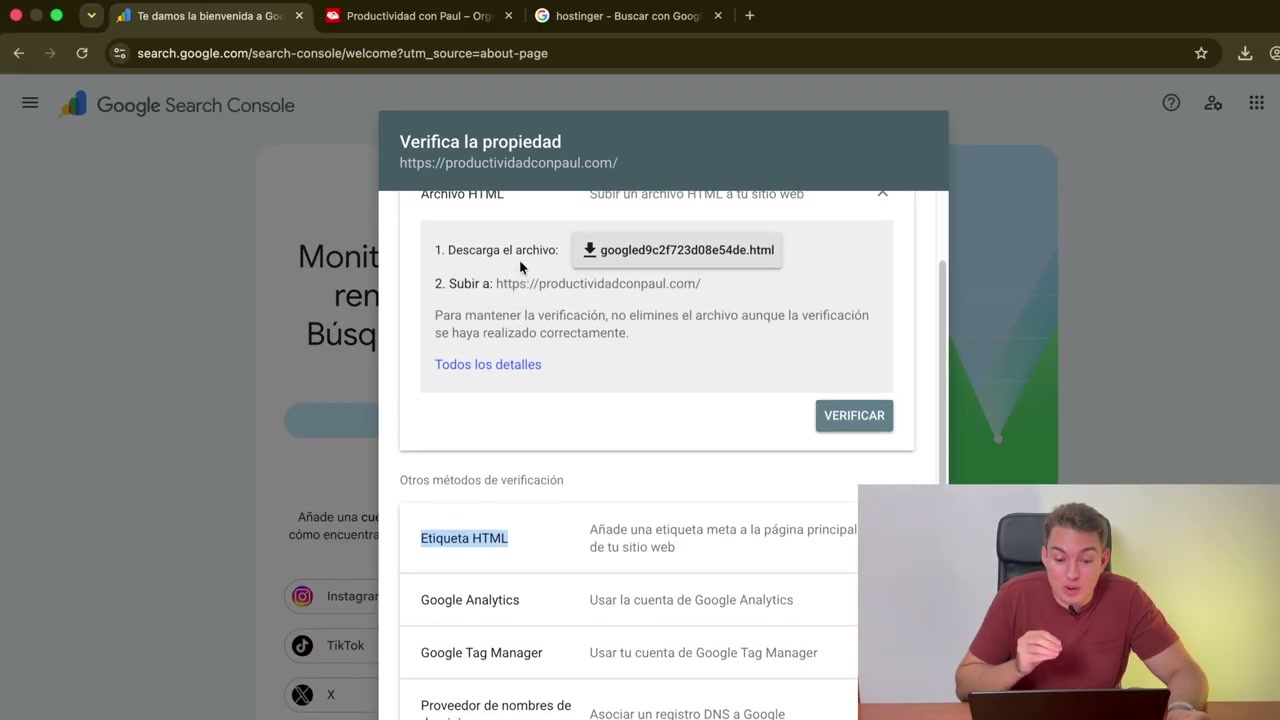
Esa etiqueta va dentro del <head> de tu web. En WordPress no hace falta tocar el tema: cualquier plugin de insertar cabeceras y pies te deja pegarla en un campo.
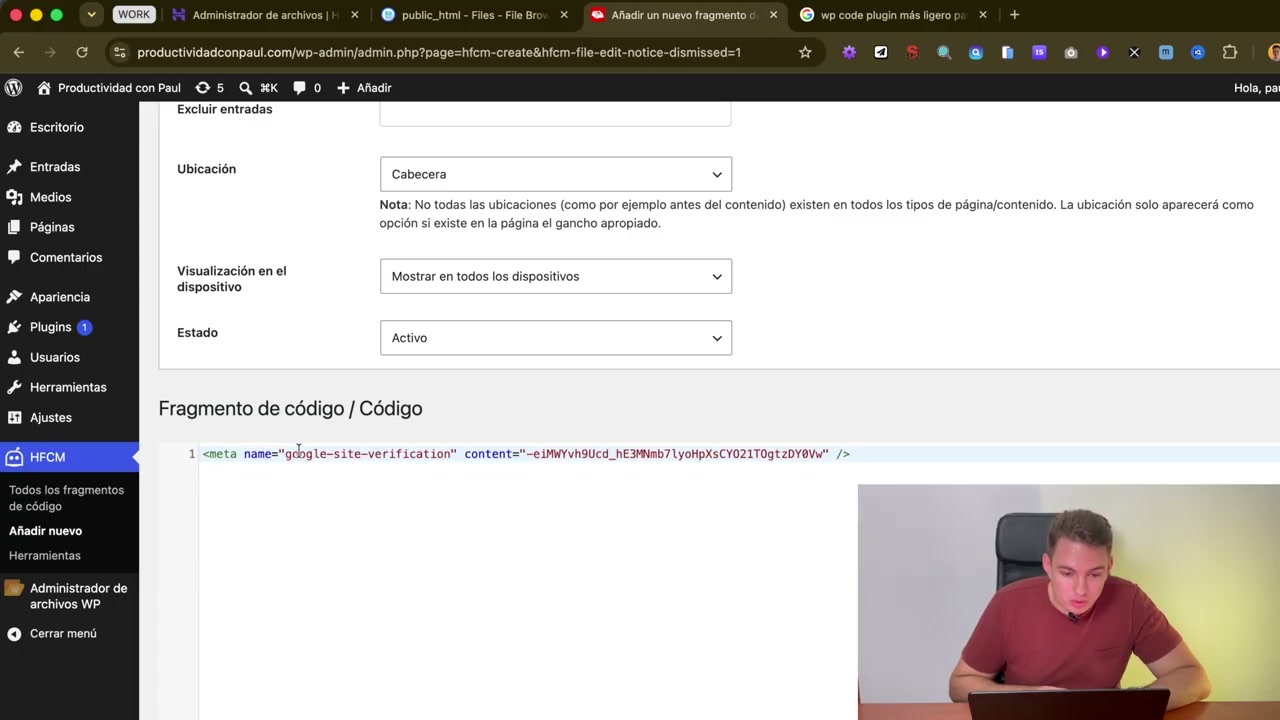
Si usas Yoast SEO ya lo tienes hecho de fábrica: en las opciones de webmaster hay un campo para el código de verificación de Google, y ahí solo tienes que pegar el trocito de código que va entre comillas, no la etiqueta entera.
Envía tu sitemap y deja que se llene de datos
Verificado el sitio, queda lo que de verdad pone Search Console a trabajar: decirle dónde está tu mapa de URLs. Ve a Indexación → Sitemaps y envía la ruta de tu sitemap. En WordPress con Yoast suele ser sitemap_index.xml.
Si no sabes si tienes uno o cómo se crea, lo cuento aquí: cómo crear un sitemap XML y cómo subirlo a Google.
No borres nunca el archivo ni la etiqueta de verificación. Google la comprueba de vez en cuando, y si desaparece pierdes la propiedad y con ella el histórico. Es el fallo clásico de las limpiezas de archivos y de los cambios de tema.
Qué vas a ver los primeros días (y qué no)
Search Console no trae datos del pasado. Empieza a recoger desde el día que verificas, así que los primeros dos o tres días vas a ver la cuenta a cero. Es normal, no está roto.
Cuando empiece a llenarse, los tres sitios donde vas a vivir son:
- Rendimiento. Por qué búsquedas sales, cuántas veces te ven, cuántos clics te llevas y en qué posición media. Datos reales de Google, no estimaciones de herramienta.
- Indexación → Páginas. Cuántas páginas tiene guardadas y, sobre todo, cuántas ha decidido no guardar y por qué motivo.
- Inspección de URLs. El diagnóstico de una página concreta. Es la herramienta que más uso: cómo saber si una página está indexada.
Añadir la web a Search Console no la hace aparecer en Google
Conviene decirlo claro porque genera muchas expectativas equivocadas. Verificar la propiedad no mete tu web en Google ni la sube de posición. Search Console es el panel de instrumentos: te enseña lo que pasa, no lo cambia.
Lo que hace subir es otra cosa: que tus páginas respondan a lo que la gente busca mejor que las que están por delante. Si tu web ya está conectada y sigue sin aparecer, el diagnóstico está aquí: mi web no aparece en Google.
Preguntas frecuentes
Sí, entero y sin límite de tiempo. Solo necesitas una cuenta de Google y poder verificar que la web es tuya.
Si tienes acceso cómodo a tus DNS, la de Dominio es más completa porque lo recoge todo. Si no, Prefijo de la URL con el método del archivo HTML. Puedes tener las dos a la vez sin problema.
Search Console solo recoge datos desde el día de la verificación, y tarda dos o tres días en mostrarlos. Si pasada una semana sigue a cero, comprueba que la propiedad que has añadido coincide con la versión real de tu web (con www o sin www).
Sí, y es lo que hay que hacer siempre. Se añade su correo como usuario de la propiedad: cómo dar acceso a Search Console a otra persona.
En esas plataformas no puedes subir archivos a la raíz, así que ve directo al método de la etiqueta HTML. Todas tienen un apartado de integraciones o de código personalizado donde pegarla.

Llevo diez años posicionando webs, ahora también para las IAs generativas. Grabo estos tutoriales con lo que uso de verdad en los proyectos de mis clientes, no con teoría de manual.
Suscribirse al canal →