

Odoo no te deja subir archivos sueltos a la raíz del dominio como haría un hosting normal. Por eso el método que Google pone primero, descargar un archivo HTML y colocarlo en public_html, aquí no te sirve de nada: no tienes esa carpeta a mano.
La buena noticia es que Odoo trae de serie exactamente lo que hace falta: un campo donde puedes meter código en el <head> de todas las páginas de tu web. Ahí va la etiqueta de Google y se acabó el problema. Son dos minutos.
Añade la propiedad en Search Console
Entra en Google Search Console con tu cuenta de Google. En el desplegable de la esquina superior izquierda, donde pone Buscar una propiedad, tienes la opción de añadir una nueva.
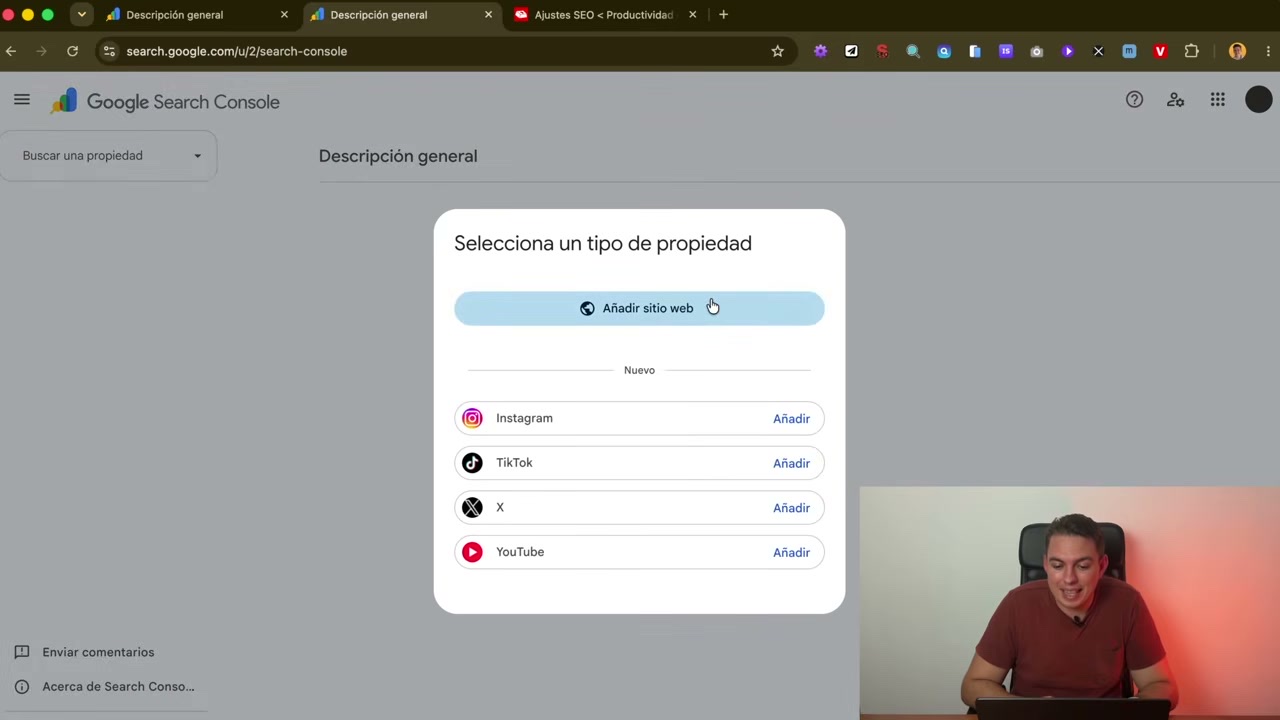
Pulsa Añadir sitio web y te pedirá elegir entre Dominio y Prefijo de la URL. Para este método elige Prefijo de la URL: la de Dominio solo se verifica tocando los DNS, y no es lo que vamos a hacer aquí. Si quieres la diferencia entera, la explico en cómo añadir tu web a Search Console.
Pega el dominio tal cual se ve en el navegador, con el https:// delante, y continúa.
Copia la etiqueta HTML que te da Google
Google te muestra la pantalla de verificación con el archivo HTML arriba, como método recomendado. Ignóralo y baja hasta Otros métodos de verificación. Ahí está Etiqueta HTML.
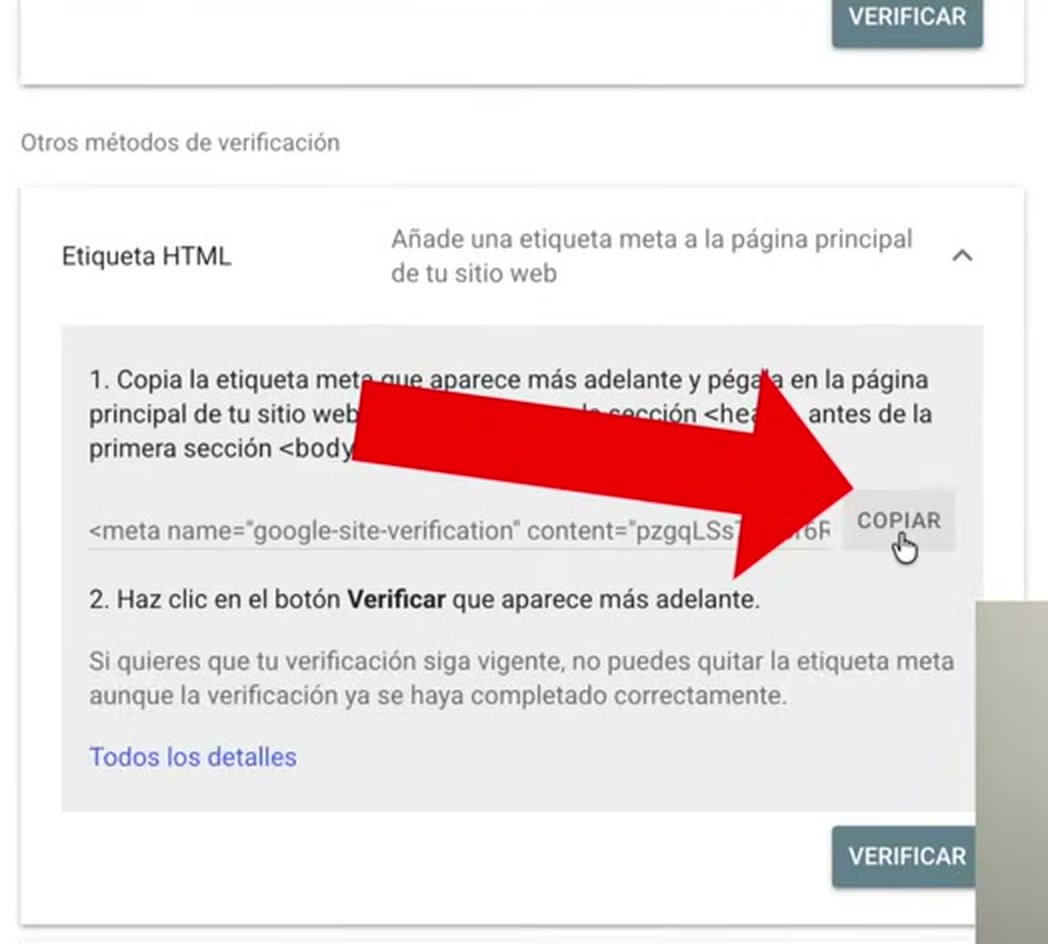
Pulsa Copiar para llevarte la etiqueta completa, desde <meta hasta />. Deja la pestaña abierta: al final hay que volver aquí a darle a Verificar.
Pega la etiqueta en la inyección de código de Odoo
En otra pestaña, entra en tu Odoo e inicia sesión. Ve a la aplicación Sitio web, abre tu web y pulsa Editar arriba a la derecha para entrar en el editor.
En el panel de la derecha, cambia a la pestaña Tema y baja hasta el final, al apartado Avanzado.
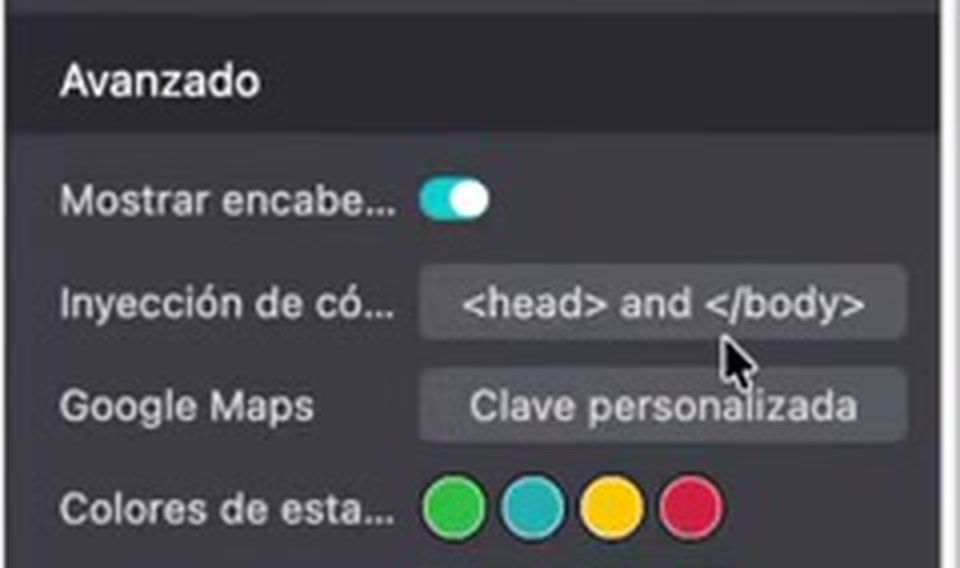
Pulsa el botón <head> and </body> y se abre una ventana con dos cajas de código. La de arriba es la del <head>: esa es la tuya.
Es normal que ya haya algo dentro (el código de Google Tag Manager, un chat, píxeles de publicidad). No borres nada. Ponte al principio de la primera línea, pulsa Intro para abrir un hueco arriba y pega ahí la etiqueta.
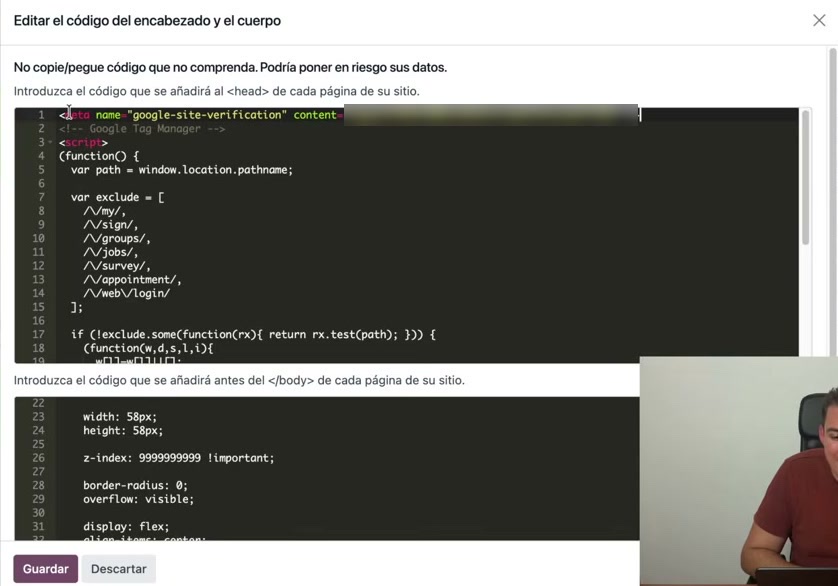
Dale a Guardar en la ventana del código y guarda también los cambios del editor.
Si llevas varias webs en la misma base de datos de Odoo: la inyección de código vive en los ajustes del tema, y el tema es de cada web. Asegúrate de estar editando la que quieres verificar o pegarás la etiqueta en el sitio equivocado.
Vuelve a Search Console y pulsa Verificar
Con los cambios guardados, vuelve a la pestaña de Google y pulsa Verificar. Google entra en tu portada, busca la etiqueta y te contesta en unos segundos.
Si sale la pantalla verde de propiedad verificada, ya está: tu web de Odoo está conectada a Search Console. Si te dice que no la encuentra, el siguiente apartado te lo resuelve.
Comprueba que la etiqueta está de verdad en tu web
Antes de pelearte con el error, mira si la etiqueta ha salido a producción. Abre tu web en el navegador, haz clic derecho y pulsa Ver código fuente de la página. Con Cmd+F (o Ctrl+F) busca google-site-verification.
- Si aparece, la etiqueta está puesta y el problema es otro: normalmente que la propiedad que añadiste no coincide con la versión real de tu web (con www y sin www son propiedades distintas).
- Si no aparece, no llegó a guardarse o estás mirando una web distinta a la que editaste. Vuelve al editor y revisa que la etiqueta siga en la caja del <head>.
Ese mismo truco te vale para comprobar cualquier código que metas en el <head> desde Odoo, no solo el de Google.
Qué hacer justo después de verificar
Verificar no es el objetivo, es el permiso para empezar. Lo que de verdad pone Search Console a trabajar es el sitemap: ve a Indexación → Sitemaps y envía el tuyo. Odoo genera el suyo solo, y suele estar en tudominio.com/sitemap.xml (compruébalo en el navegador antes de enviarlo).
A partir de ahí, los datos tardan dos o tres días en empezar a aparecer. No trae histórico: Search Console solo recoge desde el día que verificas.
No borres nunca la etiqueta. Google la vuelve a comprobar cada cierto tiempo y, si ya no está, pierdes la propiedad y el histórico que hayas acumulado. Es el fallo típico cuando alguien limpia la inyección de código para «dejarla ordenada» o cambia de tema.