

Si tienes AIOSEO instalado no necesitas tocar el functions.php ni subir archivos por FTP para verificar tu web. El plugin trae un campo hecho para esto, y la etiqueta se queda puesta aunque cambies de tema.
Hay un detalle que descoloca a mucha gente y que se ve en el minuto y medio de vídeo: AIOSEO tiene una tarjeta que pone Google Search Console, y sin embargo el código no va ahí. Ahora te cuento por qué.
Copia la etiqueta HTML desde Search Console
Entra en Search Console, añade tu web como propiedad de tipo Prefijo de la URL y, en la pantalla de verificación, baja hasta Otros métodos de verificación.
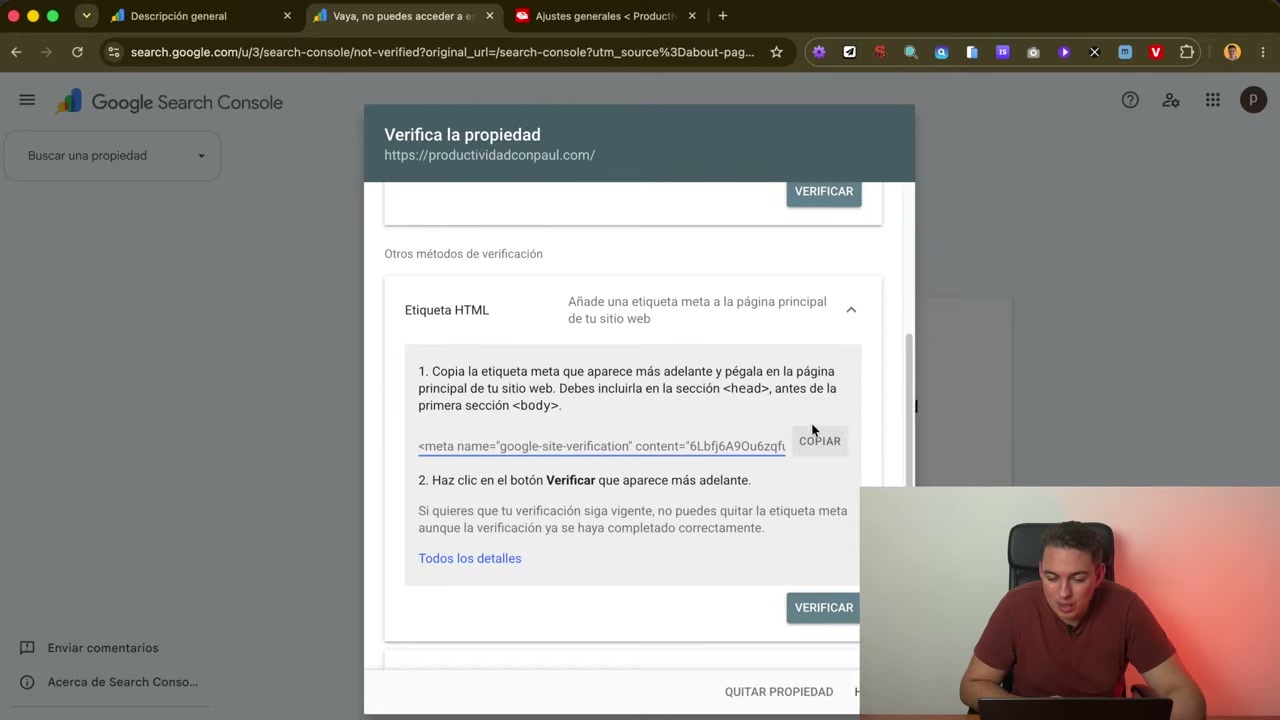
Pulsa Copiar y deja la pestaña abierta, que hay que volver al final. Si es tu primera propiedad y dudas entre Dominio y Prefijo de la URL, lo explico en cómo añadir tu web a Search Console.
Instala All in One SEO si no lo tienes
En el escritorio de WordPress, ve a Plugins → Añadir plugin y busca AIOSEO. El que buscas es «All in One SEO: Boost SEO Rankings & Traffic», de Syed Balkhi.
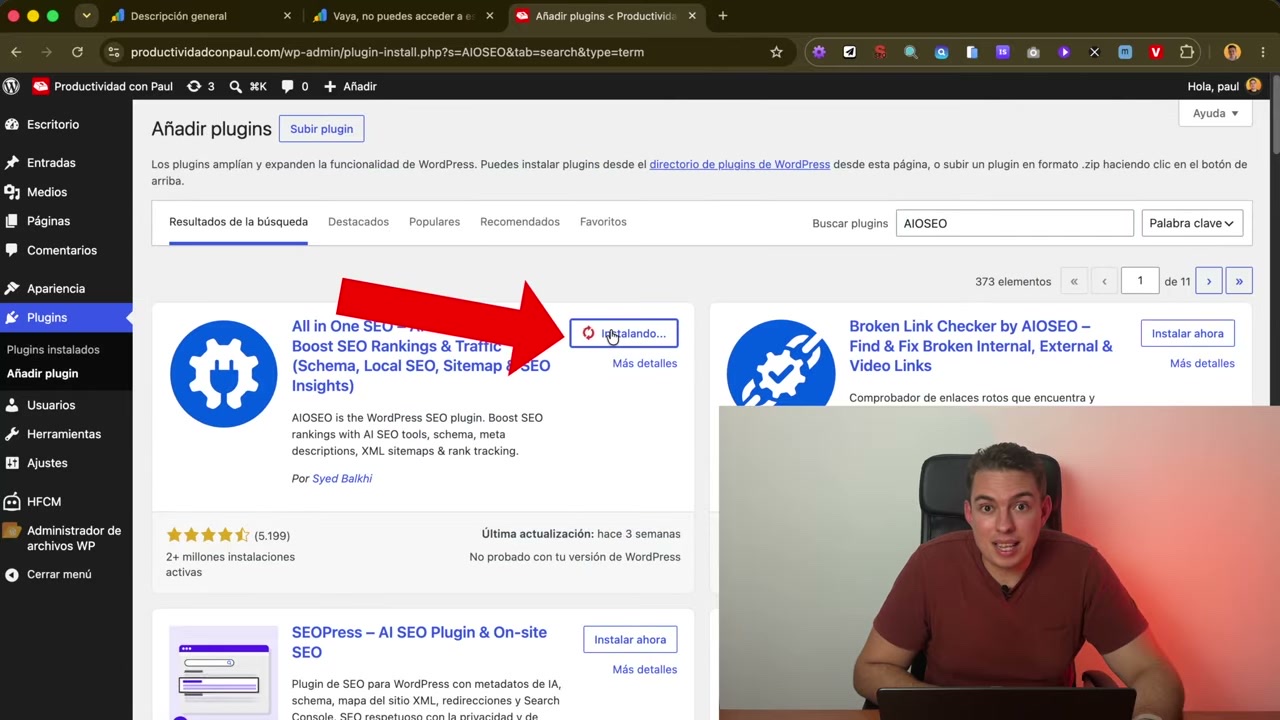
Instálalo y actívalo. Aparecerá un menú nuevo, All in One SEO, en la barra lateral.
No tengas dos plugins de SEO activos a la vez. Si ya usas Yoast, Rank Math o SEOPress, no instales AIOSEO encima: acabarías con etiquetas duplicadas en el <head> y dos sitemaps peleándose. Verifica con el que ya tengas, que todos llevan un campo equivalente.
Abre Webmaster Tools y busca Otras verificaciones
Ve a All in One SEO → Ajustes generales y entra en la pestaña Webmaster Tools. Verás una rejilla de tarjetas: Google Search Console, Bing, Yandex, Baidu, Pinterest, IndexNow, Microsoft Clarity y Google Analytics.
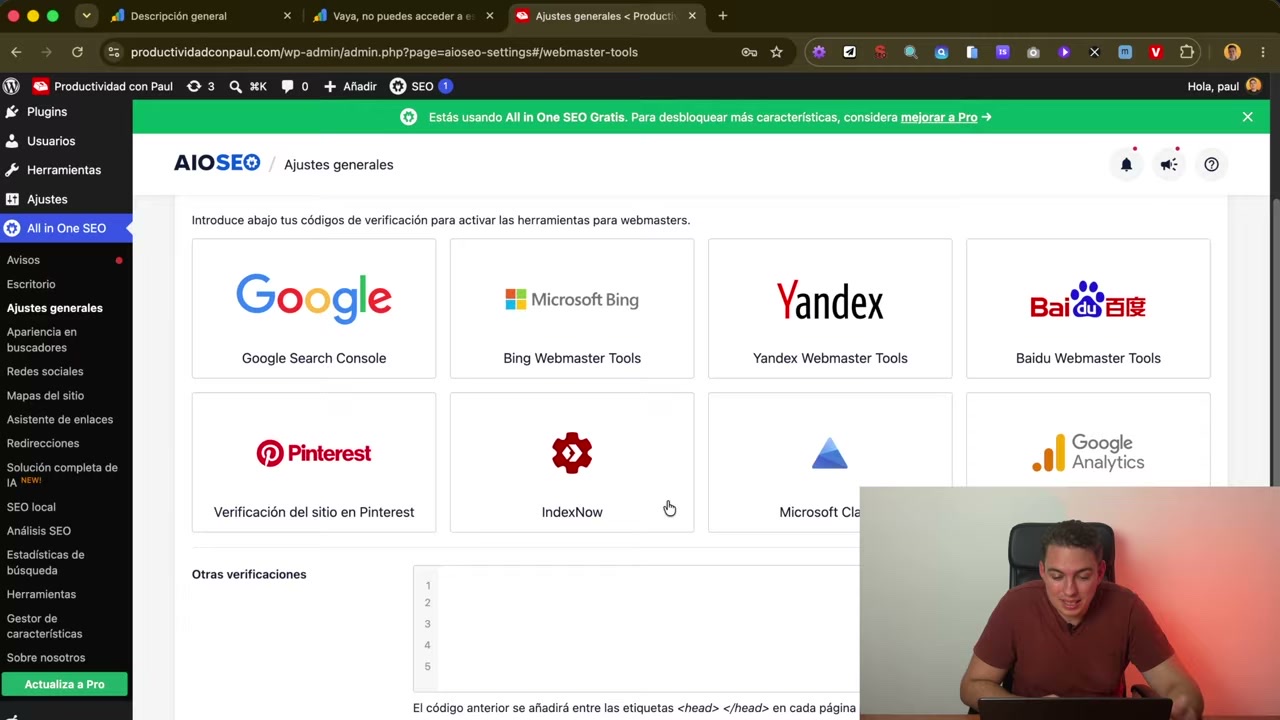
Aquí está el matiz. La tarjeta de Google Search Console espera solo el código, el trozo que va entre comillas después de content=. Si le pegas la etiqueta entera, no funciona.
El campo Otras verificaciones, al final de la página, acepta la etiqueta completa tal cual la copiaste. Por eso es el camino sin sustos: pegas lo que tienes en el portapapeles y no tienes que recortar nada.
Pega la etiqueta y guarda los cambios
Haz clic dentro del recuadro de Otras verificaciones y pega la etiqueta en la primera línea.
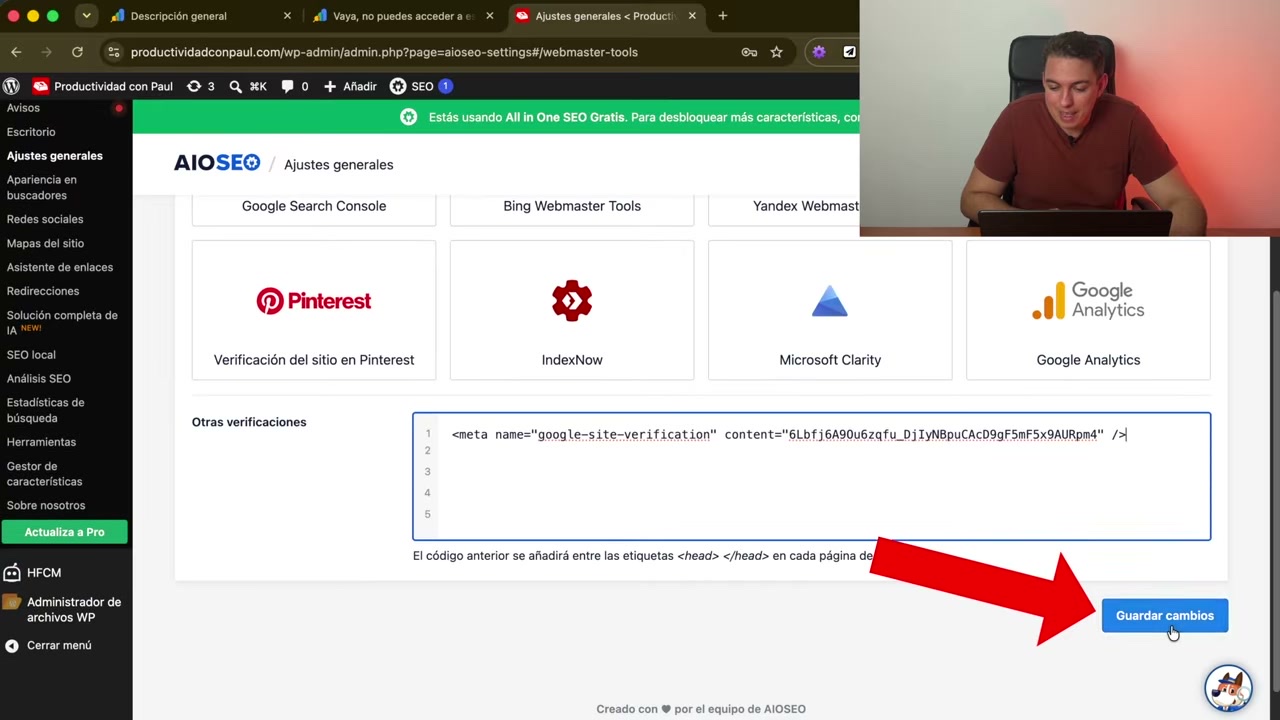
Debajo del campo, AIOSEO te avisa de lo que va a hacer: meter ese código entre las etiquetas <head> y </head> de cada página de tu web. Que es exactamente lo que Google pide.
Pulsa Guardar cambios arriba a la derecha y espera a que confirme.
Vuelve a Search Console y verifica
Regresa a la pestaña de Google y pulsa Verificar. Google entra en tu portada, busca la etiqueta y responde en unos segundos.
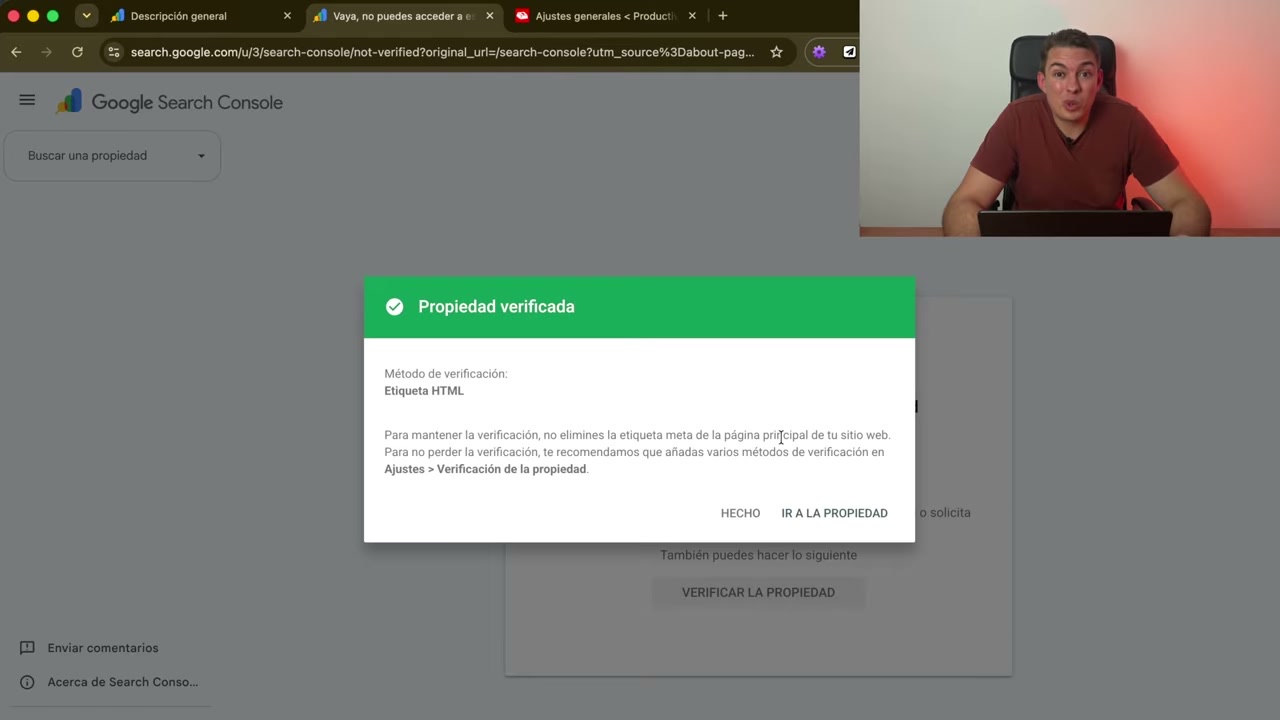
Si te dice que no encuentra la etiqueta y tienes un plugin de caché (WP Rocket, LiteSpeed, W3 Total Cache), purga la caché y vuelve a intentarlo. Google está leyendo la versión guardada de tu portada, y esa todavía no lleva la etiqueta.
Cuidado con desactivar el plugin más adelante
Esto no lo cuenta nadie y da disgustos. La etiqueta no está escrita en tu tema: la pinta AIOSEO en cada carga. Si algún día desactivas el plugin o te cambias a otro, la etiqueta desaparece de tu web y Google acaba quitándote la propiedad, con el histórico que llevaras dentro.
La forma de dormir tranquilo es tener más de un método de verificación activo a la vez. Google los admite todos y no se estorban:
- Registro DNS. El más resistente, porque no depende de nada que haya dentro de WordPress. Se pone una vez en tu proveedor de dominio.
- Archivo HTML en la raíz, si tienes acceso al hosting.
- Google Analytics, si ya lo tienes instalado con la misma cuenta.
Se añaden desde Ajustes → Verificación de la propiedad dentro de Search Console. Cinco minutos que te ahorran perder años de datos.
Qué hacer justo después
Verificar solo abre la puerta. Lo siguiente es enviar el sitemap: ve a Indexación → Sitemaps y manda el que genera AIOSEO, que está en tudominio.com/sitemap.xml.
Después, paciencia: no hay datos del pasado. Search Console empieza a contar desde el día que verificas y tarda dos o tres días en enseñar algo. Cuando se llene, el sitio donde vas a vivir es Rendimiento, y para mirar páginas sueltas, la inspección de URLs.